
TP-Link
Schritt 1 – Router anschließen
Verbinde den Router zunächst mit dem Strom und stelle anschließend eine Verbindung zu deinem Gerät her.
WLAN
Sobald dein Router hochgefahren ist, kannst du dich mit dem WLAN-Netzwerk verbinden. Dieses stellt zwar noch keine Internetverbindung her, ermöglicht dir aber die Konfiguration des Routers. Den Netzwerknamen (SSID) sowie das WLAN-Passwort findest du in der Regel auf der Rückseite des Geräts.
💡 Tipp: Wenn du dich nicht verbinden kannst, überprüfe, ob du das richtige Passwort verwendest und ob der Router vollständig gestartet ist (Kontrollleuchten beachten).
LAN
Alternativ kannst du dein Gerät per Netzwerkkabel direkt an den Router anschließen. Verbinde dazu einfach einen freien LAN-Port am Router mit der Netzwerkschnittstelle deines Gerätes. Die Verbindung wird in der Regel automatisch hergestellt.
💡 Tipp: Bei Problemen versuche ein anderes Kabel oder einen anderen LAN-Port am Router.
Schritt 2 – Konfigurationsseite öffnen
Starte einen Webbrowser und öffne die Konfigurationsoberfläche deines Routers.
Dazu rufst du http://tplinkwifi.net/ auf.
⚠️ Hinweis: Falls sich die Seite nicht öffnet:
- Stelle sicher, dass du mit dem Router (per LAN oder WLAN) verbunden bist.
- Versuche alternativ die Adresse http://192.168.0.1.
- Sollte es immer noch nicht klappen, starte den Router und dein Gerät neu.
Schritt 3 – Manuelle Konfiguration wählen
Wähle im Webinterface die Option Quick Setup oder Schnelleinrichtung aus.
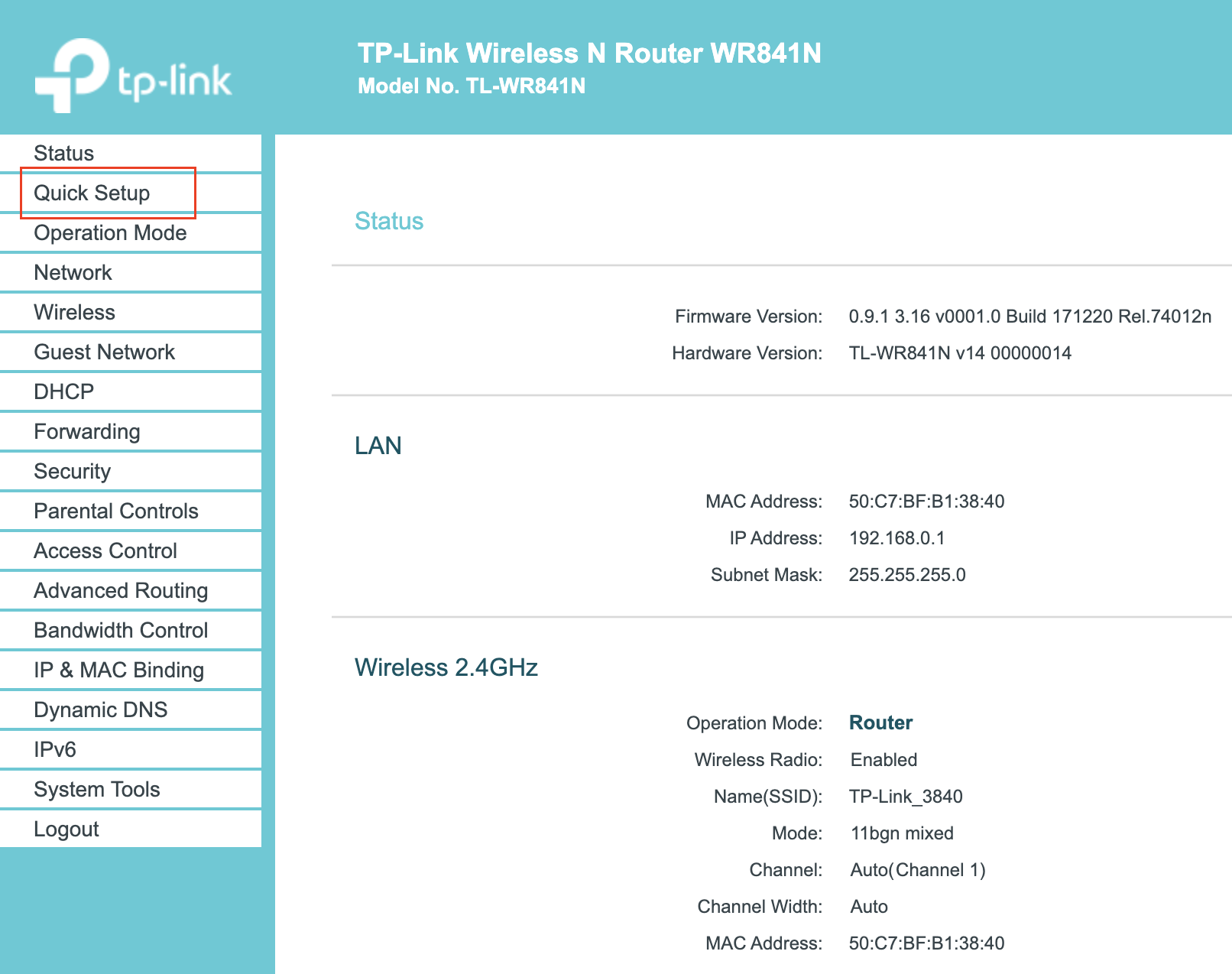
Schritt 4 – Verbindungsart einstellen
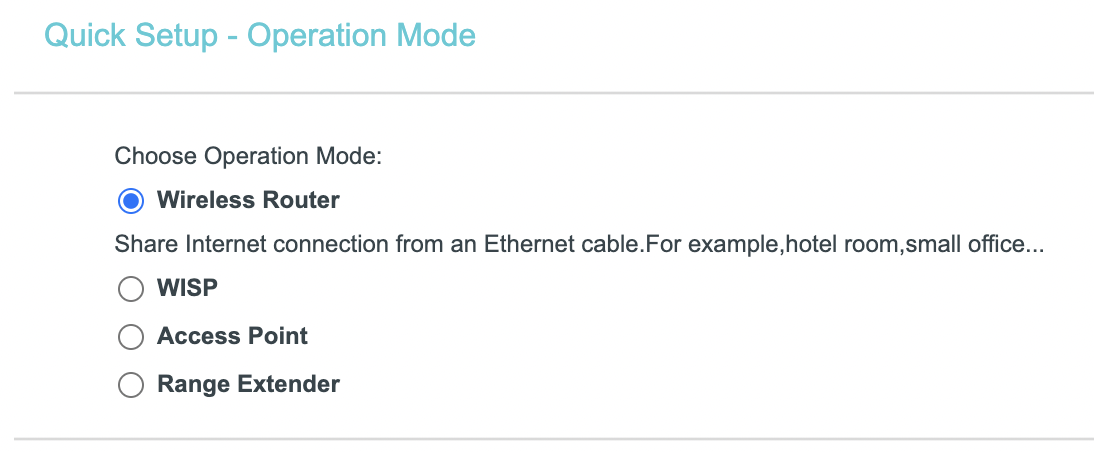
Lege nun den Operation Mode bzw den Modus, in dem der Router arbeiten soll.
Bitte wähle Wireless Router.
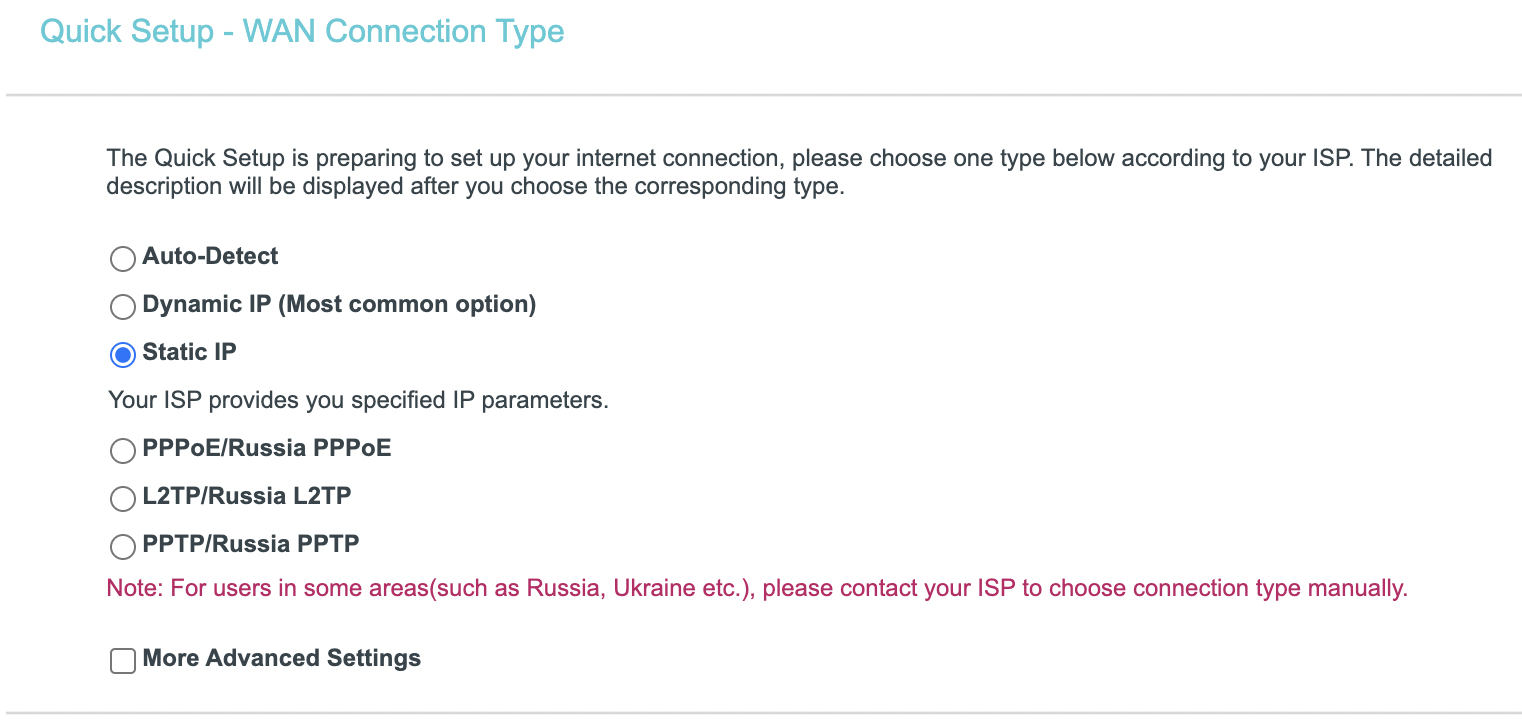
Daraufhin muss festgelegt werden, wie der Router eine Internetverbindung herstellen soll.
Stelle hier Static IP bzw. Statische IP ein. Erweiterte Einstellungen sind nicht notwendig.
Schritt 5 – Netzwerkeinstellungen eintragen
Jetzt folgt der wichtigste Schritt:
Trage hier die IP-Adresse, die Subnetzmaske sowie die DNS-Server ein, die dir per E-Mail mitgeteilt wurden.
⚠️ Wichtig: Bitte nicht die Daten aus dem Screenshot verwenden! Nutze ausschließlich die dir zugesandten Informationen.
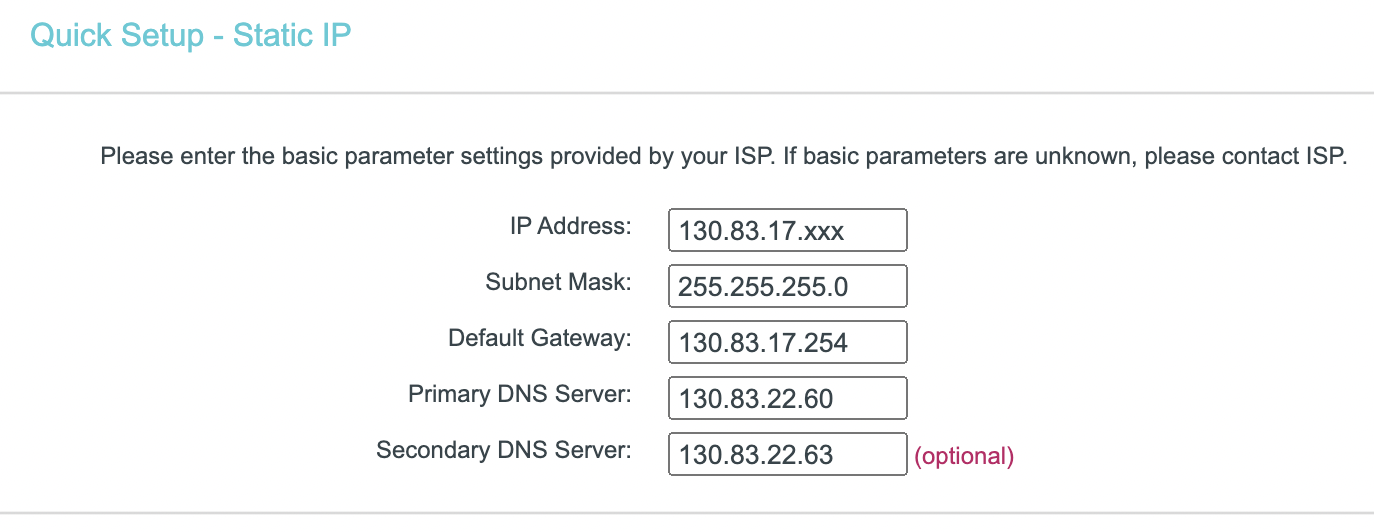
💡 Tipp: Wenn du unsicher bist, kopiere die Werte direkt aus der E-Mail, um Tippfehler zu vermeiden.
Schritt 6 – WLAN konfigurieren
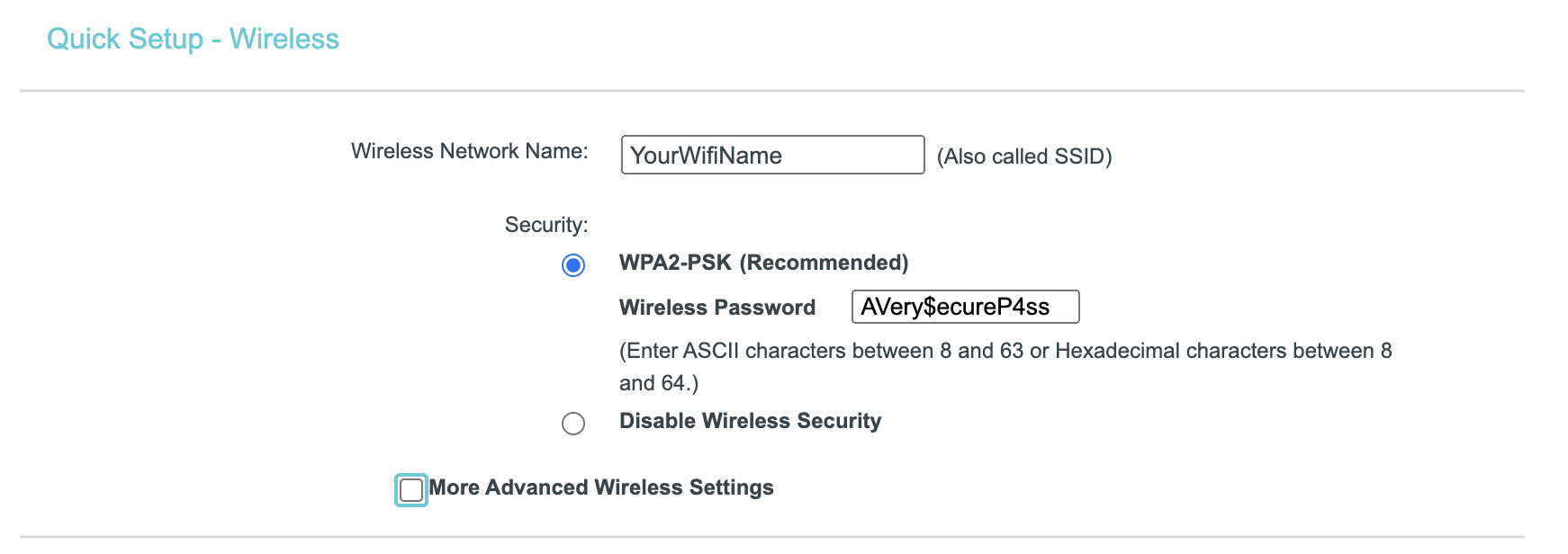
Zum Abschluss richtest du dein WLAN ein. Achte dabei besonders auf:
- Sichere Verschlüsselung: Verwende mindestens WPA2, besser noch WPA3, falls verfügbar.
- Starkes Passwort: Wähle ein langes und komplexes Kennwort, um dein Netzwerk zu schützen.
- Eindeutiger WLAN-Name (SSID): Vermeide Standardnamen und verwende einen individuellen Namen.
Schritt 7 – Router mit dem Hausnetz verbinden
Zum Schluss alle Einstellungen übernehmen und den Router mit dem Netzwerkanschluss in deinem Zimmer verbinden: Stecke ein Netzwerkkabel in die WAN-Buchse des Routers und das andere Ende in die LAN-Buchse in der Wand.
💡 Tipp: Der WAN-Port des Routers ist oft farblich markiert oder mit „Internet“ beschriftet.